Google Keep 清单待办功能详解 —— 购物、打包、日程全搞定
什么时候用清单
清单是 Keep 里使用频率仅次于文字备忘的功能。它特别适合:
- 购物清单:超市采购,边走边勾
- 打包清单:旅行前整理行李,逐项确认
- 待办事项:今天/本周/这个月要完成的事
- 菜谱步骤:做饭时对照,完成一项勾一项
- 读书笔记:想读的书、想研究的主题
创建清单
手机端
- 打开 Keep,点击右下角 + 按钮
- 选择 清单 图标(☑ 带对勾的列表)
- 开始输入条目。每条输入完按回车,自动生成下一条复选框
- 给清单加个标题,方便后续搜索
网页端
- 点击顶部"添加记事"旁边的 清单 按钮
- 或在已打开的笔记中,点击底部工具栏的清单图标
勾选与自动折叠
清单最大的乐趣在于勾选——完成一项就点一下左侧的复选框,那一项会变成灰色并加上删除线。在某些视图下,已勾选项还会自动折叠到清单底部。
调整条目顺序
手机端:
- 长按某条目的拖动手柄(☰ 三条横线)
- 上下拖拽到目标位置松手
网页端:
- 鼠标悬停在条目上,左侧出现拖动图标
- 按住拖动
缩进(子任务)
Keep 的清单支持两级缩进,可以用来表达主任务和子任务的关系:
- 手机端:拖动手柄往右拖可以缩进
- 网页端:点击条目左侧的缩进图标,或用 Tab 键
缩进规则:
- 第一条不能缩进
- 最多一级缩进(不支持多级嵌套)
- 缩进项勾选后,父项不会自动勾选(与 Google Tasks 不同)
转为清单 / 转回文字
你可以在任何时候将文字笔记转为清单,也可以将清单转回普通文字笔记:
- 打开笔记 → 点击右下角三个点 → 选择 显示为清单 或 显示为文本
勾选后的操作
在设置中可以自定义勾选行为:
- 保持在原位:勾选的条目留在当前位置
- 移到底部:勾选的条目自动移到清单末尾(推荐,视觉上更清爽)
- 删除已勾选项:不建议,防止误删
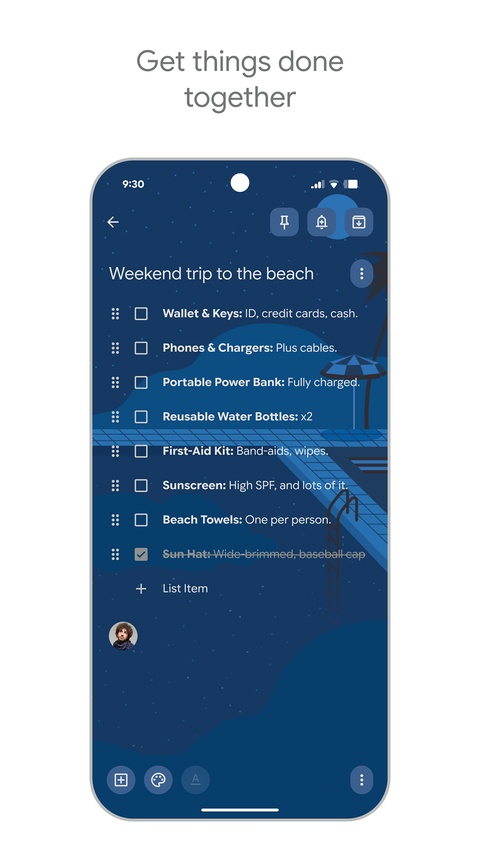
多人协作清单
清单是 Keep 协作功能的最佳场景——和家人共享购物清单、和旅友共享打包清单、和室友共享家务清单。任何人勾选一项,其他人的设备上实时同步。
协作的注意事项:
- 任何人都可以添加/删除/勾选/编辑条目
- 协作者看到的颜色、标签、置顶是各自独立的(不会影响其他人)
- 不要用来管理复杂的项目任务——那是项目管理工具的事