Google Keep 搜索与过滤 —— 在几百条笔记里一秒找到那条
Keep 搜索的强大之处
很多人低估了 Keep 的搜索能力。它远不止搜标题和正文——Keep 会自动对每条笔记做以下索引:
- 笔记标题
- 笔记正文(包括清单条目)
- 标签文字
- 图片里的文字(通过 OCR)
- 涂鸦笔记里可能识别到的文字
- 语音笔记的转录文字
这意味着你拍一张购物收据,几个月后搜"鸡蛋"就可能搜回来——只要收据里真的有鸡蛋。
基础搜索
手机端
- 打开 Keep
- 点击顶部搜索框(Material 3 设计后搜索栏更醒目)
- 输入关键词
- 匹配的笔记实时出现
网页端
- 点击顶部搜索框
- 输入关键词,结果实时过滤
搜索不区分大小写,支持中英文混合。输入拼音也可以搜到中文(部分设备)。
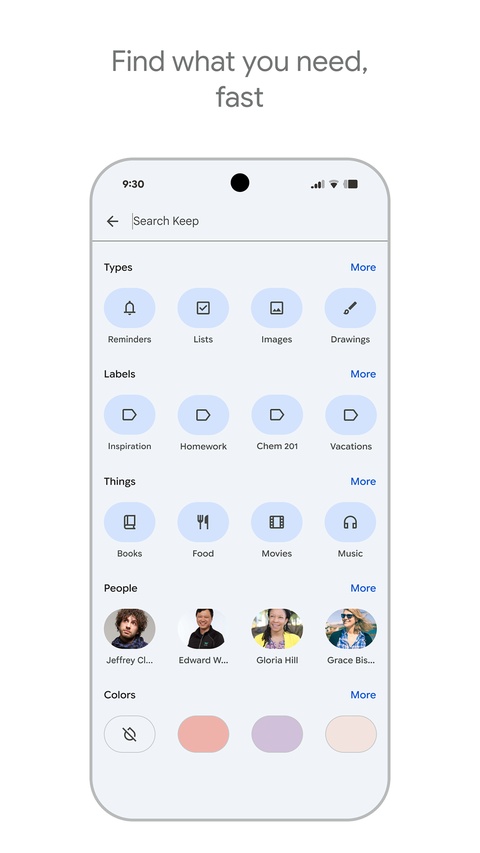
过滤器组合
搜索栏旁边可以叠加过滤器,多维度缩小范围:
按类型过滤:
- 备忘 / 清单 / 图片 / 绘图 / 语音
按颜色过滤:
- 点选目标颜色,只看这个颜色的笔记
按标签过滤:
- 侧边栏点标签,或搜索框里带 #标签名
按内容状态:
- 已加提醒的笔记
- 已置顶的笔记
- 已归档的笔记
组合示例
- 「搜索"京都" + 标签 #旅行 + 颜色蓝色」= 只看蓝色的、旅行标签下的、提到京都的笔记
- 「搜索"报销" + 类型=图片」= 只看包含"报销"文字的图片笔记(很可能是收据)
侧边栏过滤
左侧边栏(或手机的抽屉菜单)是过滤的另一种方式:
- 点击标签名 → 只看该标签笔记
- 点击归档 → 只看已归档笔记
- 点击提醒 → 只看已设置提醒的笔记
- 点击协作 → 只看和别人共享的笔记
搜索技巧
- 精确匹配:给笔记加好标题,标题里的关键词权重更高
- 用标签缩小范围:在几百条笔记里搜一个热门词(比如"会议"),先用标签过滤到相关项目再搜
- 图片笔记必写标题:虽然 OCR 会索引图片文字,但手动写个标题还是更快
- 搜索框直接搜颜色:某些版本支持在搜索框输入颜色名(如"黄色")来过滤
Material 3 的搜索栏
2025 年的 Material 3 Expressive 更新把搜索栏加厚了,从顶部一直延伸到笔记列表上方。首次显示品牌名"Google Keep",搜索时变成"搜索 Keep"提示。单栏/多栏切换和排序选项也移到了搜索栏旁边,更紧凑高效。
搜索不到怎么办
如果明明记着有这条笔记但搜不到:
- 检查有没有归档(侧边栏"归档"里找找)
- 检查有没有删除(侧边栏"回收站"里还有 7 天恢复期)
- 确认没搜错关键词——Keep 的 OCR 可能把"Keep"识别成"可以不"
- 换个关键词试试,比如搜"鸡蛋"搜不到,试试"采购"或收据上的日期