Google Keep 文字备忘创建与编辑 —— 最基础也最重要的功能
文字备忘的特点
文字备忘是 Keep 最基础、使用最频繁的笔记类型。它的设计简单到极致——没有空白文档、没有格式工具栏、没有保存按钮。打开应用就是输入框,打字就是保存。
创建文字备忘
手机端
- 打开 Google Keep 应用
- 点击右下角的 +(新建) 按钮
- 默认就是文字备忘,直接输入内容
- 点击顶部可以加一个标题(可选但推荐)
- 完成后点击 完成(或直接关闭,自动保存)
网页端
- 访问 keep.google.com
- 顶部会自动显示"添加记事"输入框
- 输入文字内容,点击标题栏上方的提示文字可以加标题
- 点击 完成 或直接点击空白处保存
从锁屏创建(Android)
在大多数 Android 设备上,可以在锁屏界面直接进入 Keep 新建笔记:
- 锁屏状态下,从屏幕顶部下拉两次打开快捷设置
- 找到 Keep 图标并点击(如果没有,可以在快捷设置编辑器里添加)
- 解锁手机后直接进入新建笔记界面
标题与正文
Keep 允许但不强制区分标题和正文:
- 标题:显示在笔记卡片顶部,加粗,便于快速识别。好的标题让搜索更精准。
- 正文:可以是一句话也可以是一大段,支持多行。
Keep 的搜索会同时搜索标题和正文,所以标题里写几个关键词有助于后续找回笔记。
自动保存
Keep 没有"保存"按钮。你每输入一个字,它就自动同步一次。如果网络中断,会暂存在本地,恢复网络后自动上传。所以不用担心中途退出会丢内容。
快速笔记设置
2025 年的一次更新中,Keep 新增了"默认创建文字笔记"选项。在设置里开启后,点击 + 按钮会直接进入文字笔记模式,而不是弹出五种类型选择器。这是给高频用户的小优化。
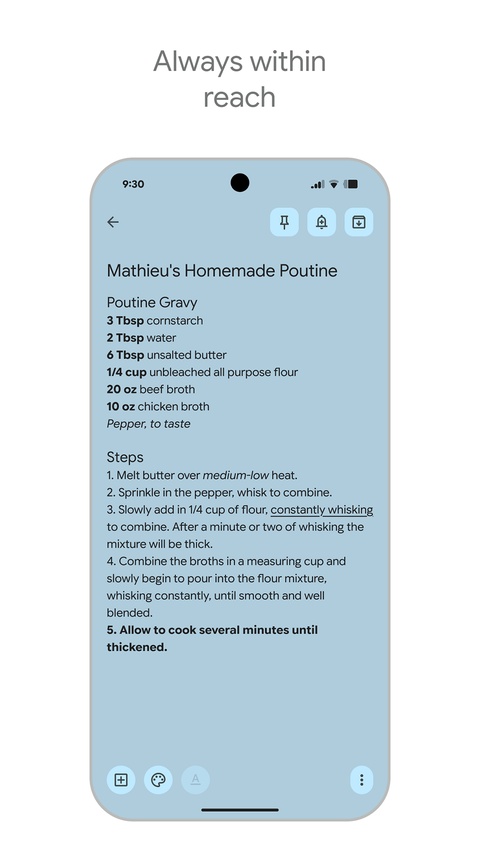
编辑已有笔记
打开任意笔记,直接点击内容区域即可进入编辑模式。编辑过程中同样自动保存。在网页端可以看到更丰富的格式化选项(加粗、斜体、下划线、删除线、标题、列表等)。
多行文本与分段
- 在手机端,按回车换行
- 长按回车可以分段(空一行)
- 网页端直接按 Shift+Enter 换行,Enter 分段